

As impressoras multifunções da marca Xerox (modelos Altalink e Versalink), regra geral, estão localizadas nos corredores ou dentro dos serviços.
Nestas impressoras é possível imprimir, fotocopiar e digitalizar.
Quase todas elas se encontram bloqueadas e a autenticação é feita com o "pin de impressão" (ir a Painel de Controlo e verificar se no menu "Impressão Central" tem um código alfanumérico gerado).
Imprimir
É possível enviar trabalhos para impressão tanto a partir das redes por cabo como através da rede wifi eduroam (se usa credenciais de outra instituição de ensino superior não vai conseguir aceder à rede de impressão. Altere o login no wifi para sua conta IPL).
Para conseguir imprimir nestas impressoras tem duas alternativas:
- Impressão via browser;
Instalação da fila de impressão utilizada na sua Escola no seu computador pessoal (os computadores da sua Unidade Orgânica estão, na sua maioria, bloqueados a instalações pelo próprio - contacte os Serviços de Informática):
- Guia de instalação para Windows 11 (testado na versão 25H2);
- Guia de instalação para MacOs (testado na versão Tahoe 26.1).
Após enviar o seu trabalho para impressão dirija-se a qualquer uma das impressoras existentes na sua Escola (podem existir equipamentos limitados à impressão a preto, nesses não vai conseguir imprimir a cores).
- Autentique-se no canto superior direito do écran da impressora (se este estiver desligado carregue no botão de "power" que existe no écran)
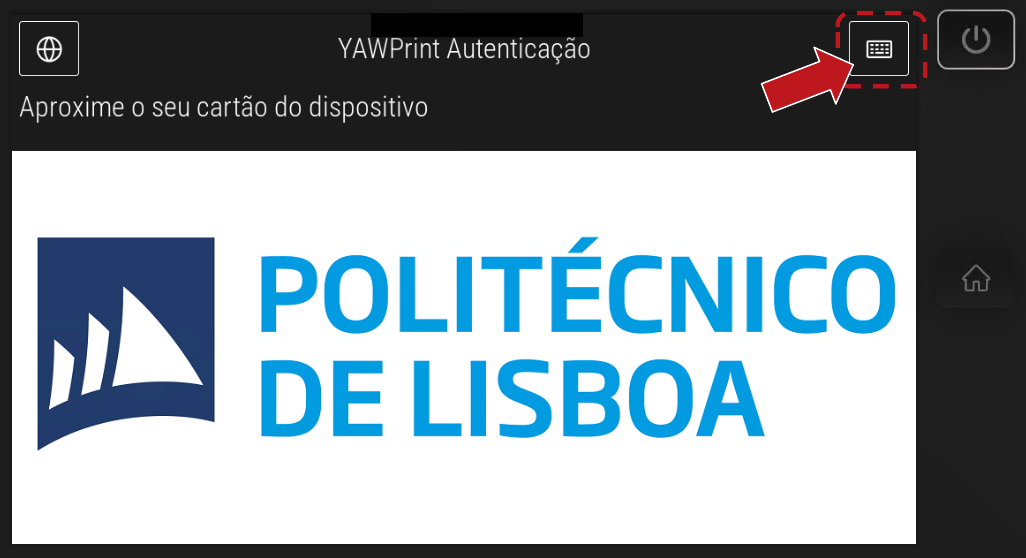
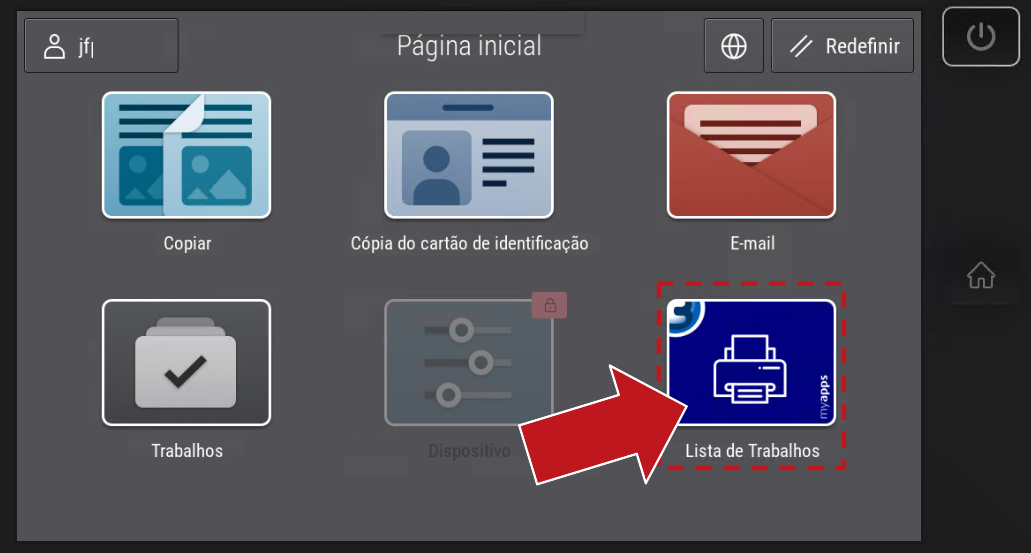
- Na janela seguinte escreva o pin de impressão mencionado no ponto anterior e se a autenticação for bem sucedida vai ver a seguinte janela onde tem carregar no botão "Lista de trabalhos"
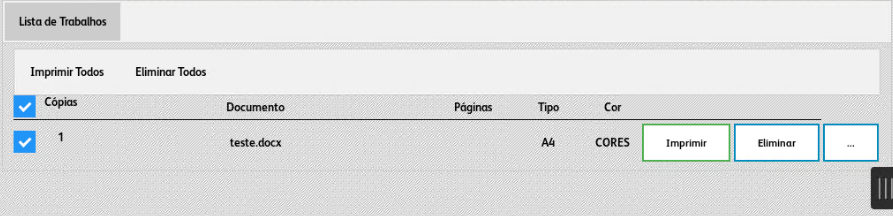
- Se tudo tiver corrido bem o(s) trabalho(s) que submeteu deverão aparecer nesta janela. Mande-os imprimir ou elimine-os nos botões respetivos (o trabalho ficará retido em sistema durante 2 horas e depois eliminado de forma automática)
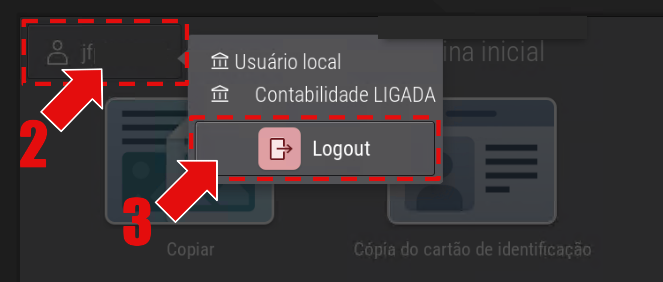
- No final não se esqueça de fazer "logout" da sessão do seu utilizador na impressora...
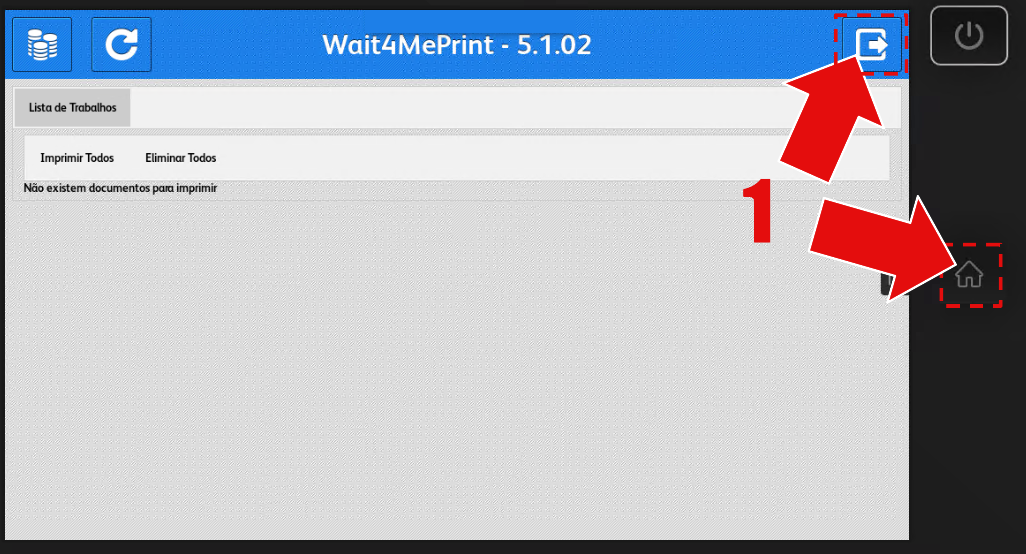
... ao voltar ao menu inicial clique sobre o seu utilizador no canto superior esquerdo.
Fotocopiar
- Aceda ao menu da impressora autenticando-se (ver ponto 1). Existem dois botões que permitem fazer cópias.
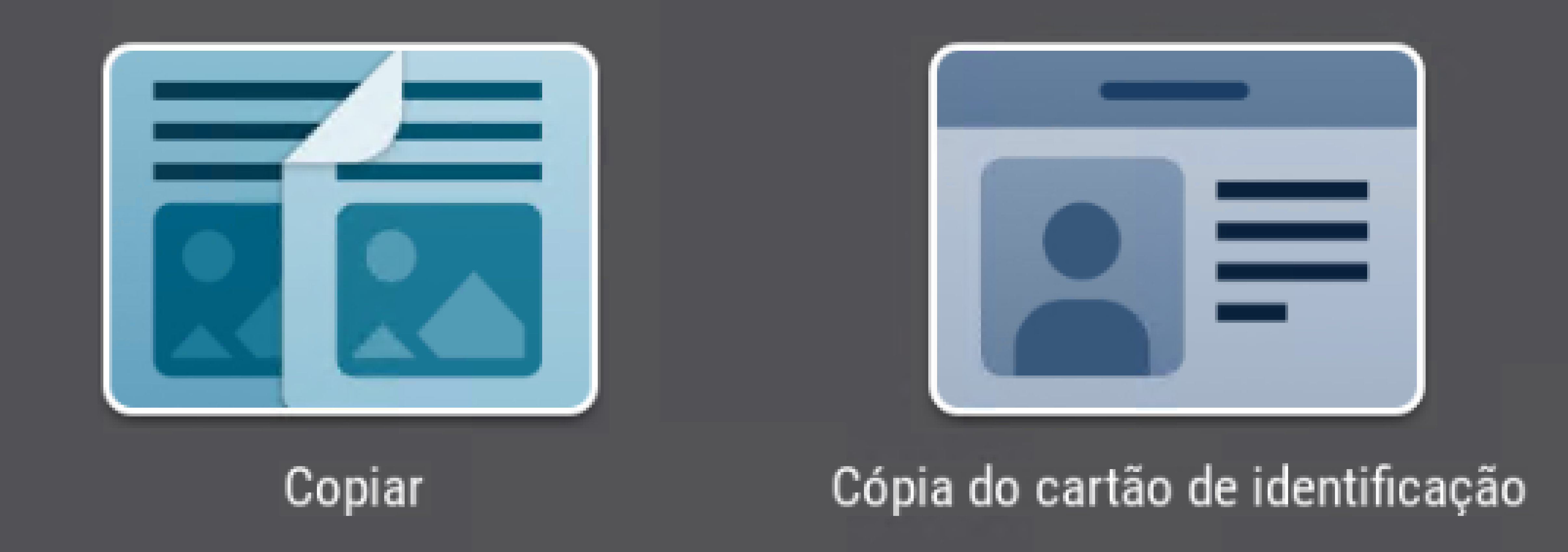
Coloque o documento no alimentador automático ou sobre o vidro (dependendo da configuração algumas impressoras abrem o menu de cópia ou de digitalização ao detetarem um documento), de seguida carregue no botão "Copiar".
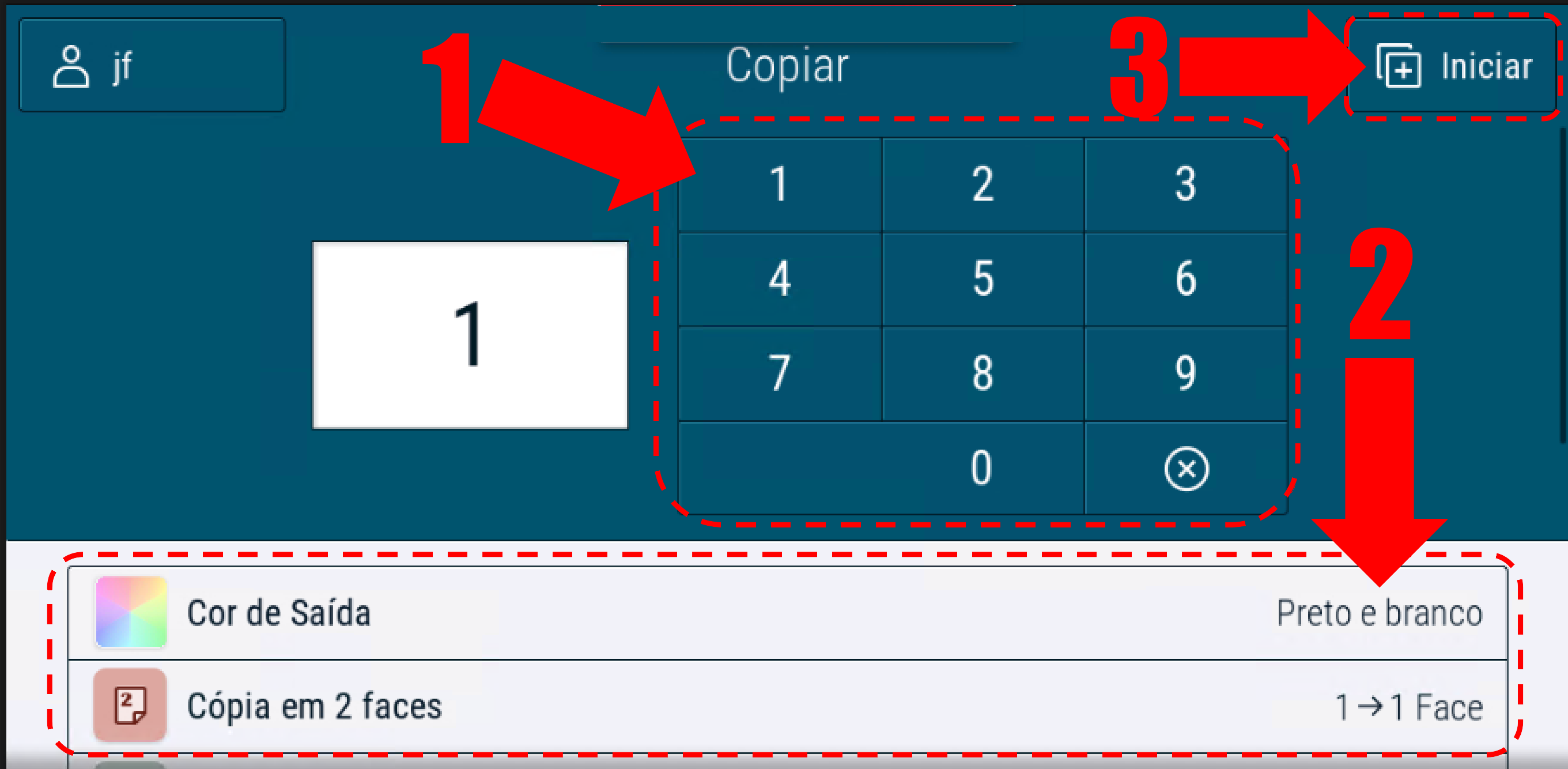
- No menu seguinte escolha: o número de cópias, defina as opções e carregue no botão "Iniciar" para realizar o trabalho
Se pretender fazer uma cópia frente e verso (de um documento por exemplo), coloque o original sobre o vidro, escolha a opção "Cópia do cartão de identificação" e siga os passos no display do equipamento.
No final não se esqueça de fazer "logout" da sessão do seu utilizador na impressora... (ver passo 4)
Digitalizar
- Aceda ao menu da impressora autenticando-se (ver passo 1). Coloque o documento no alimentador ou no vidro e caso o menu mude para "Copiar" carregue no botão "Home" (botão físico no lado direito da moldura do "display") e depois no botão "E-mail":
- Entre as várias opções que pode escolher, por omissão o documento é digitalizado: para a sua conta de email, em formato "pdf" não "pesquisável" (a opção gera ficheiros maiores e nem sempre é necessário) e na cor original do documento.
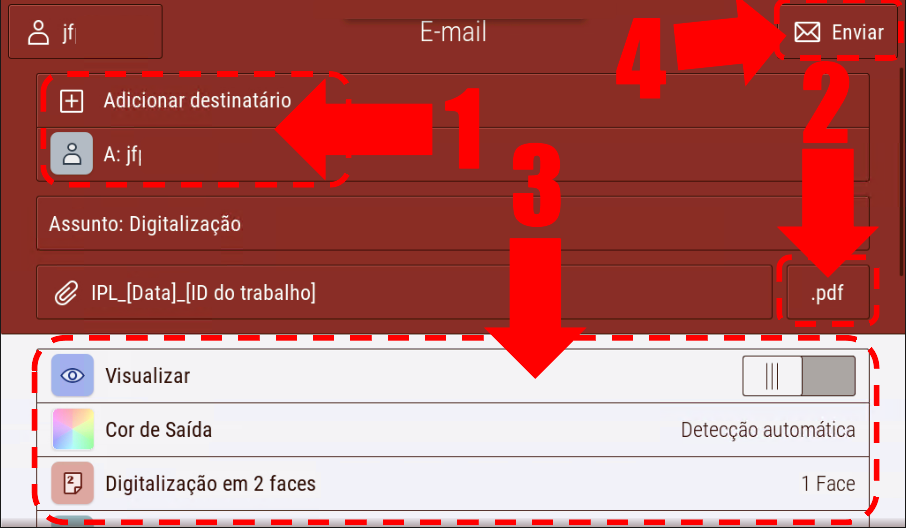
Para alterar alguma destas opções carregue em 1 para alterar o destinatário. Ao carregar em 2 (para alterar o tipo de ficheiro) vai aparecer-lhe a seguinte janela:
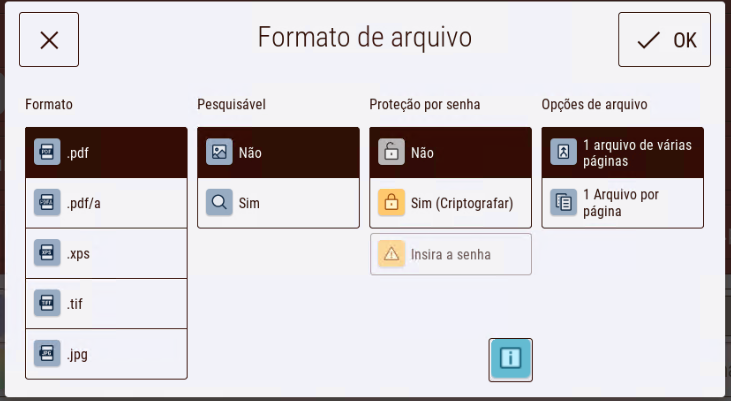
Nota: se quiser ativar o reconhecimento de texto (ocr) selecione a opção "Sim" no menu "pesquisável"
Os menus identificados com o número 3 dizem respeito: qualidade da imagem, digitalização frente-e-verso, tamanho do original e muitas outras opções.
Após ter escolhido todas as opções carregue em "Enviar". O documento irá ser digitalizado e, de forma automática, enviado como anexo para o seu email institucional.
- Se for a primeira vez que usa o sistema é natural que leve algum tempo a surgir a pasta "IPL_SCAN" dentro da pasta a "A receber". É dentro dessa pasta que vão parar as digitalizações:
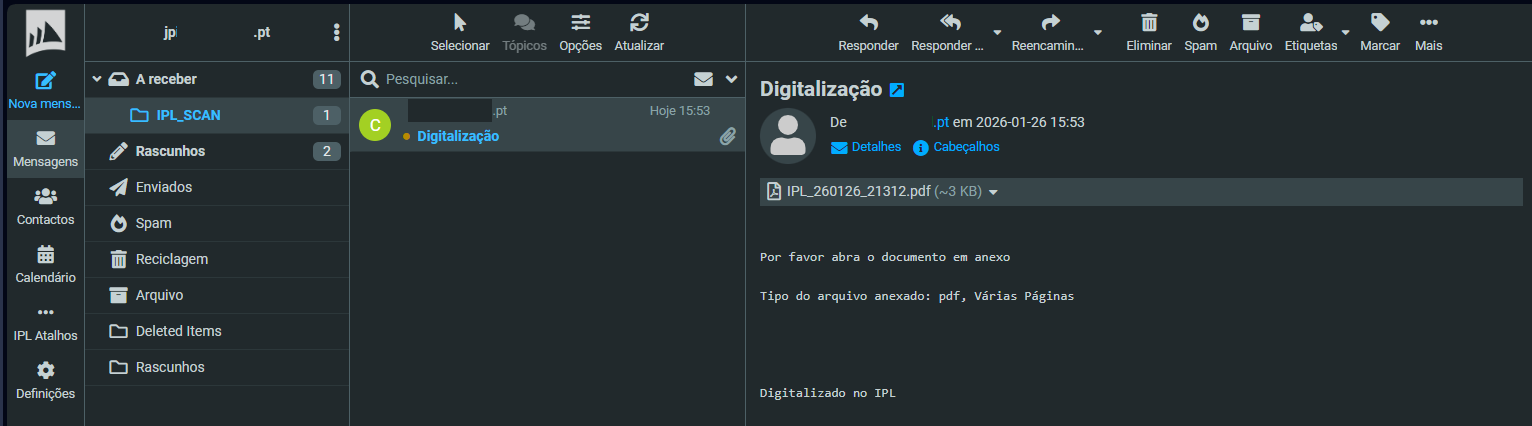
- No final não se esqueça de fazer "logout" da sessão do seu utilizador na impressora... (ver passo 4).