

Configuração do Webmail para Android
Se pretender adicionar um atalho do Webmail IPL ao ecrã do seu ANDROID:
para o Browser Chrome
 (ou similar) siga para o passo 1;
 - para o Samsung Internet Browser
 siga para o passo 6.
Chrome (ou similar)
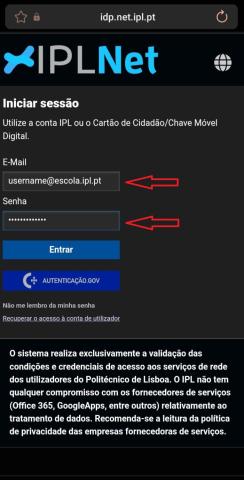
1 - No browser Chrome (ou similar) do seu ANDROID, faça login no seu https://www.net.ipl.pt/webmail.
Preencha as credenciais, e-mail e senha do Webmail.
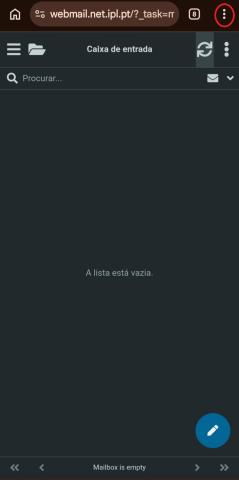
2 - Após o login, escolha a opção dos três pontos no canto superior direito.
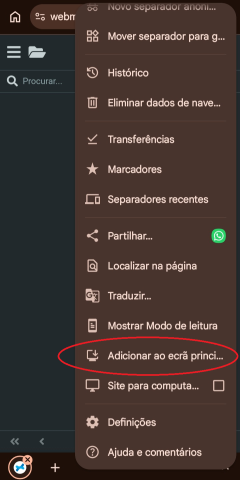
3 - Selecione a opção Adicionar ao ecrã principal.
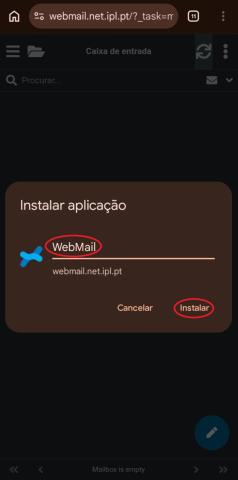
4 - Pode definir o nome preenchido automaticamente para Webmail, por exemplo, ou manter, e de seguida clicar em Instalar.
5 - Poderá verificar o atalho criado no seu ecrã principal. 
Samsung Internet Browser
6 - No Samsung Internet Browser do seu ANDROID, faça login no seu https://www.net.ipl.pt/webmail.
Preencha as credenciais, e-mail e senha do Webmail.
7 -Após o login, escolha a opção dos três pontos no canto inferior direito.
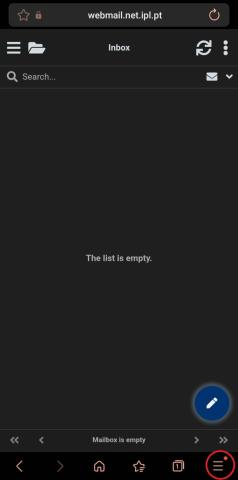
8 - Selecione a opção Adicionar a.
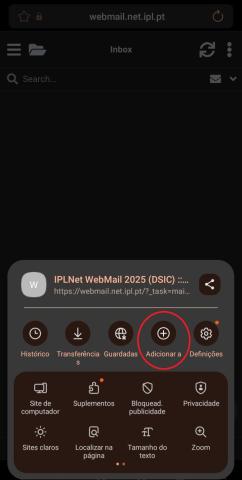
9 - Selecione a opção Ecrã principal.
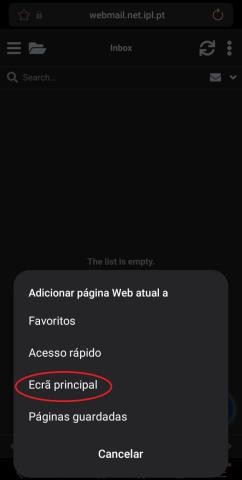
10 - Pode definir o nome preenchido automaticamente para Webmail, por exemplo, ou manter, e de seguida clicar em Adicionar.
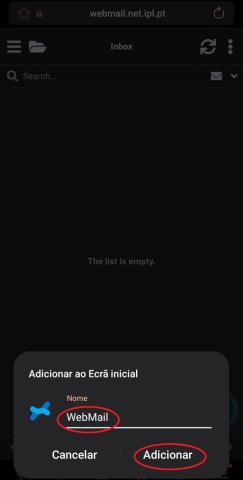
11 - Confirme a opção Adicionar ao Ecrã Principal por clicar em Adicionar.
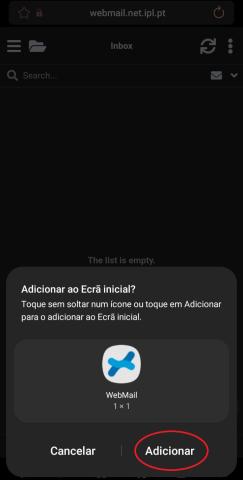
12 -Poderá verificar o atalho criado no seu ecrã principal com o símbolo Samsung Internet Browser no canto inferior direito. 
A partir de agora, sempre que precisar pode aceder diretamente ao seu Webmail.