

O Politécnico de Lisboa possui um sistema de impressão e cópia que gere todas as impressoras de rede e utilizadores de forma centralizada.
Esta infraestrutura é composta por:
- cinco servidores virtuais, alojados no nosso sistema de virtualização;
- por oitenta e duas impressoras (na sua maioria multifunções) distribuídas por sete Escolas, Serviços de Ação Social (incluindo residência Maria Beatriz) e Serviços da Presidência (edifício sede e mais alguns serviços no Campus de Benfica do IPL).
Com cerca de dois mil utilizadores ativos tem capacidade para servir toda a comunidade académica do Politécnico de Lisboa.
O suporte aos utilizadores é dado pela nossa equipa de helpdesk e a assistência técnica pela empresa Beltrão Coelho.
As impressoras encontram-se localizadas, regra geral, nos corredores ou dentro dos serviços.
Como utilizar:
1 - Primeiro deve começar por verificar se na sua Escola é possível ter acesso a estas impressoras (só algumas Escolas disponibilizam este recurso aos alunos - informe-se na Secretaria);
2 - Se já tem um pin de impressão ativo: aceda a Painel de Controlo e verifique se no menu "Impressão Central" se já tem um pin gerado (este vai servir para se autenticar na impressora). Se lhe aparecer a mensagem "Indisponível, gere novo!" carregue no botão "Gerar Novo PIN"
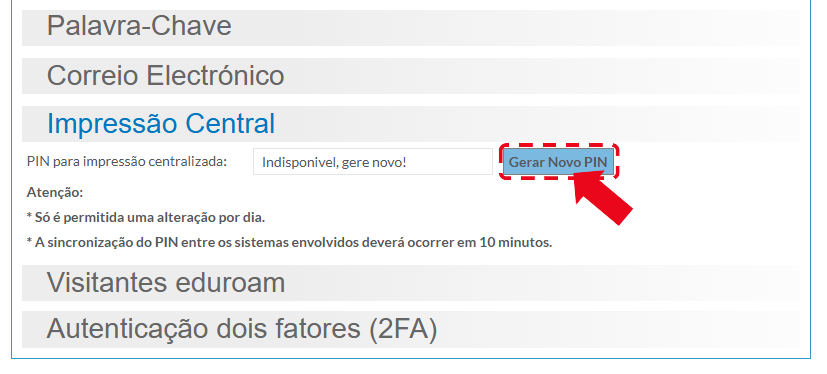
NOTA: Os sistemas levam cerca de 10 minutos a sincronizar, portanto, só vai conseguir autenticar-se na impressora após essa operação - a geração de um pin "novo" ou a alteração levam o mesmo tempo a ficarem disponíveis.
3 - Se tem quota/saldo que lhe permitam imprimir o trabalho que vai submeter. Para tal deve aceder ao portal de impressão Yawprint que é a face visível deste sistema e onde é possível verificar:
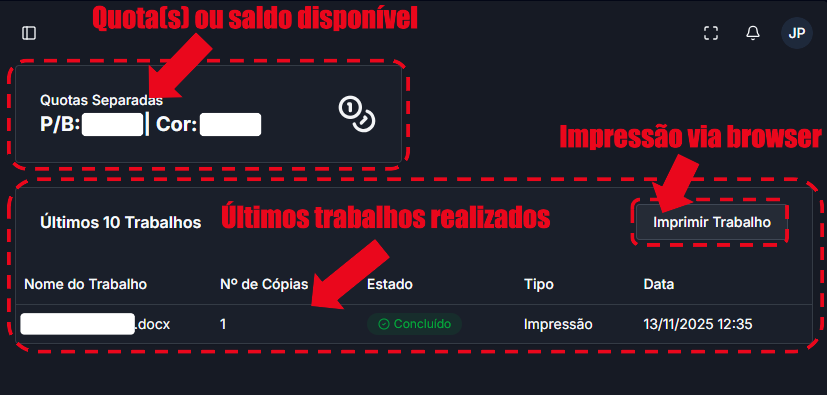
- as quotas ou o saldo de impressão que tem disponível;
- os trabalhos que imprimiu mais recentemente;
- retirar relatórios dos trabalhos impressos;
- imprimir remotamente (sem necessidade de ter um driver de impressão instalado no dispositivo de onde está a submeter o pedido).
Como aceder:
4. Entre no portal e clique em "Login por IPL"
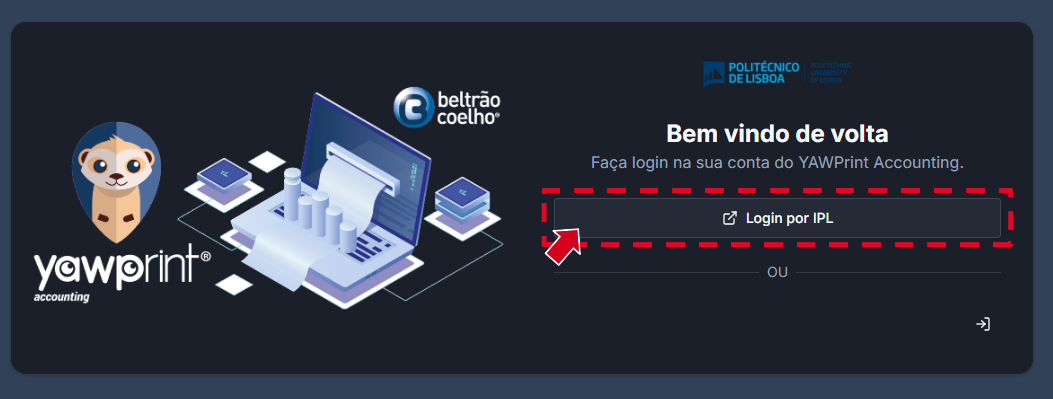
5. Se já estiver autenticado (com o seu email institucional e palavra-passe) vai entrar na seguinte página:
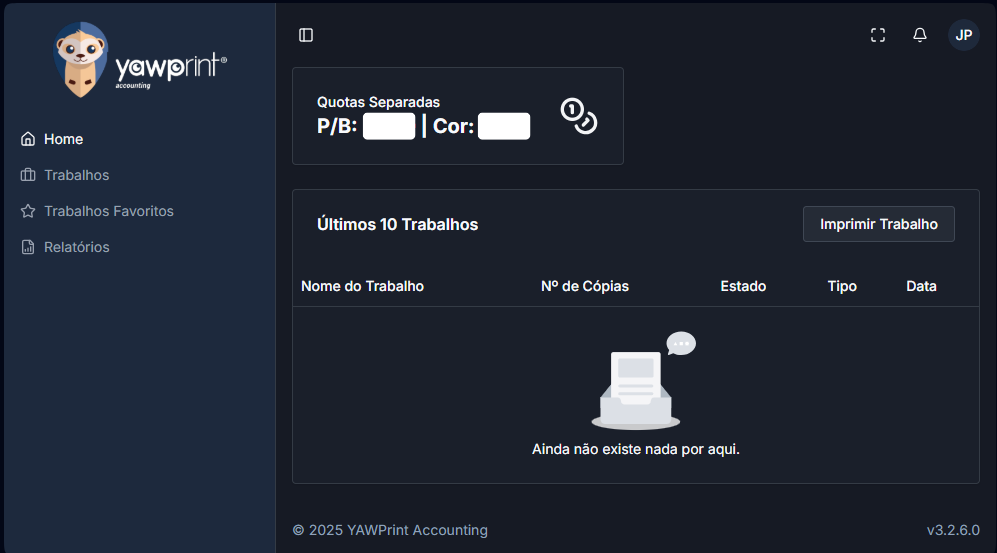
Onde consegue visualizar as seguintes informações:
6. Consegue ainda retirar um relatório de todos os trabalhos de cópia e impressão realizados desde o inicio do último contrato de impressão (junho 2024)
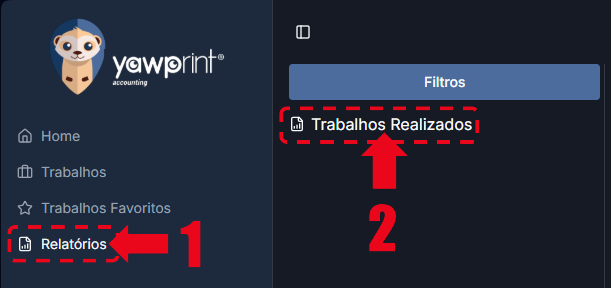
7. Para conseguir imprimir tem duas opções:
- impressão através dos drivers Xerox - necessita da instalação de um "driver" e da fila de impressão disponível na sua Escola;
- impressão remota - no portal Yawprint é possível carregar ficheiros que depois são enviados para a impressora onde pode libertar o seu trabalho.