

Configuração manual da VPN Intra usando Open SSTP Client para Android
Nota: Esta aplicação foi por nós identificada como funcional e com nível de confiança/qualidade aceitável, contudo o IPL não poderá oferecer garantias acerca do seu funcionamento e uso que ficará à responsabilidade do utilizador.
1 – Instalar a app Open SSTP Client
Para aceder à app pesquisar na Play Store

Abrir a app instalada

2 – Preencher o separador HOME
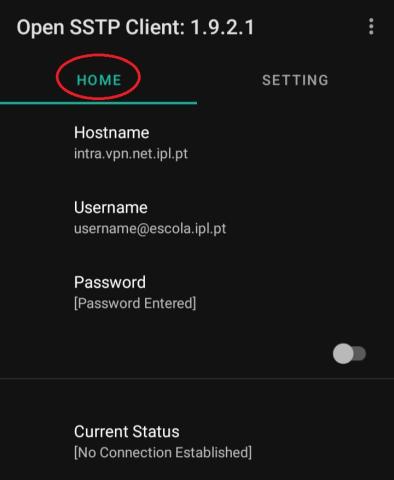
- No campo Hostname ou nome do servidor, introduza o endereço do servidor VPN, “intra.vpn.net.ipl.pt”.
- No campo Username ou nome do utilizador introduza o endereço de correio eletrónico completo do IPL.
No campo Password introduza respetiva palavra-passe.
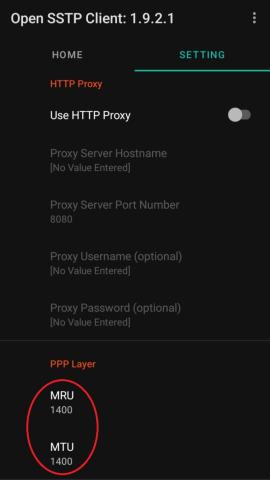
3 – Preencher o separador SETTING
- Neste ecrã, manter os campos selecionados por default.

- Neste ecrã, alterar os campos MRU e MTU para 1400.
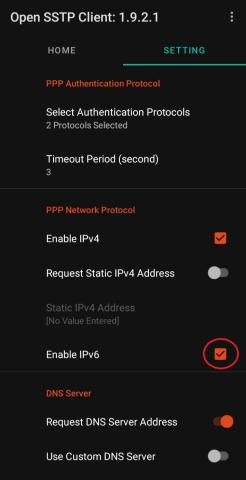
- Neste ecrã, manter os campos selecionados por default e selecionar a opção Enable IPv6.
- Manter a opção Add Default Route.
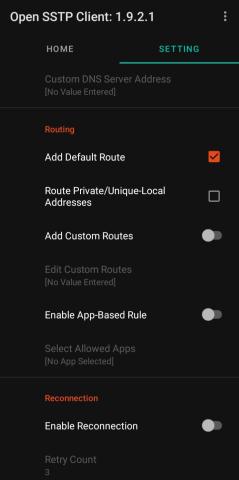
- No ecrã a seguir, manter as opções por default.
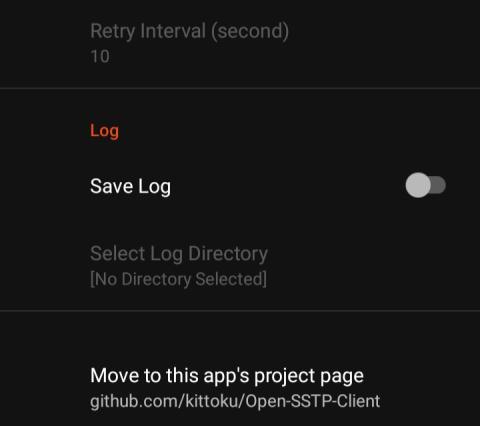
4 – No separador HOME clicar no botão assinalado para estabelecer a ligação.
Se a conexão for bem sucedida o Current Status irá alterar, correspondendo a ligação estabelecida.
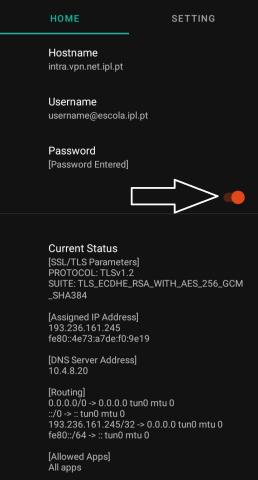
Aparecerá também um ícone de chave na barra superior. Quando a conexão for desligada o ícone chave desaparecerá.
Para finalizar:
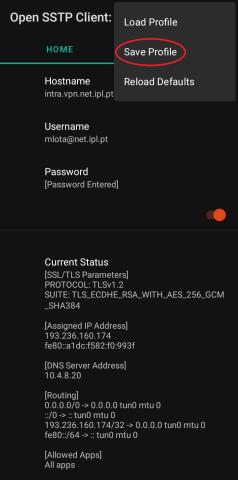
No canto superior direito, selecione a opção Save Profile. Vai aparecer a opção de colocar o nome da VPN, se este não for preenchido, será assumido o nome do servidor.
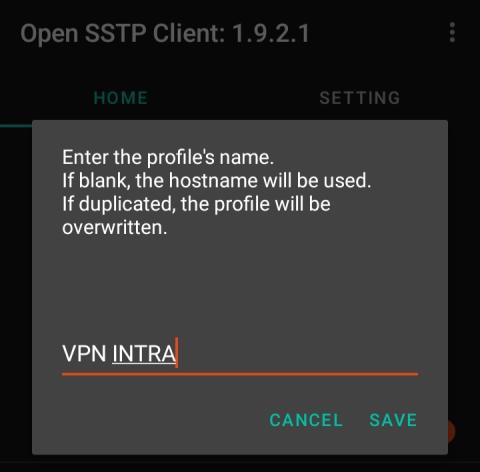

De seguida, novamente no canto superior direito escolha a Load Profile. Deverá aparecer o nome da VPN carregada na app. Este passo só é necessário no caso de desejar ter vários perfis, várias VPNs. Na app Open SSTP é possível conectar-se a mais do que uma VPN. Para configurar outras VPNs basta seguir o mesmo procedimento anterior e, se concluída com sucesso, estas deverão aparecer na lista de Profiles.