
É possível imprimir um trabalho através do browser de um qualquer dispositivo sem que para isso necessite de ter instalado o "driver" ou a fila de impressão da impressora da sua Escola.
Para tal deve ter em atenção:
- se na sua Escola é possível ter acesso a estas impressoras (só algumas Escolas disponibilizam este recurso aos alunos - informe-se na Secretaria);
- se já tem um pin de impressão ativo (ir a Painel de Controlo e verificar se no menu "Impressão Central" se tem um pin gerado - que vai servir para se autenticar na impressora);
- se tem quota/saldo que lhe permitam imprimir o trabalho que vai submeter;
- verificar se a impressora onde vai libertar o trabalho imprime a cores ou apenas a preto (vai limitar a cor da impressão);
- deve submeter o trabalho já formatado na cor e no número de páginas que pretende (se tiver dúvidas grave em formato "pdf" para conseguir antever o que vai ser impresso);
- os formatos de ficheiro permitidos são: "pdf", "docx","pptx" e "xlsx", não podendo exceder os 10 MB de tamanho.
Como aceder:
1. Entre no portal e clique em "Login por IPL"
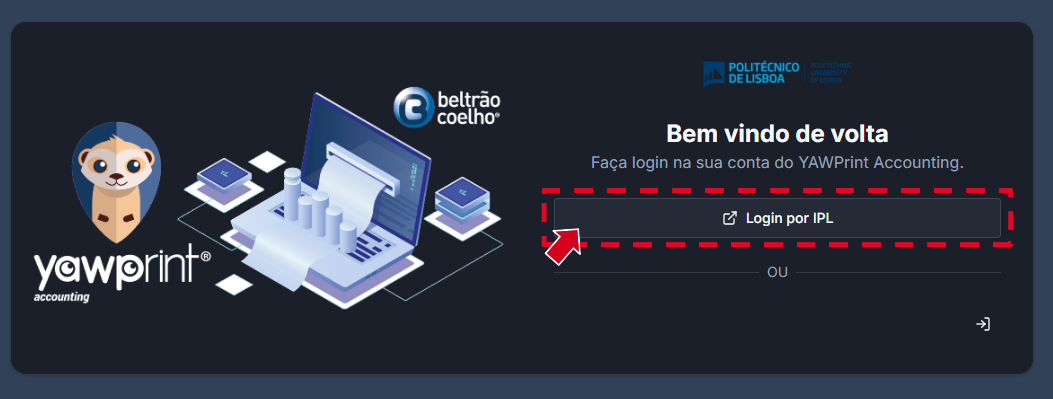
2. Se já estiver autenticado (com o seu email institucional e palavra-passe) vai entrar na seguinte página:
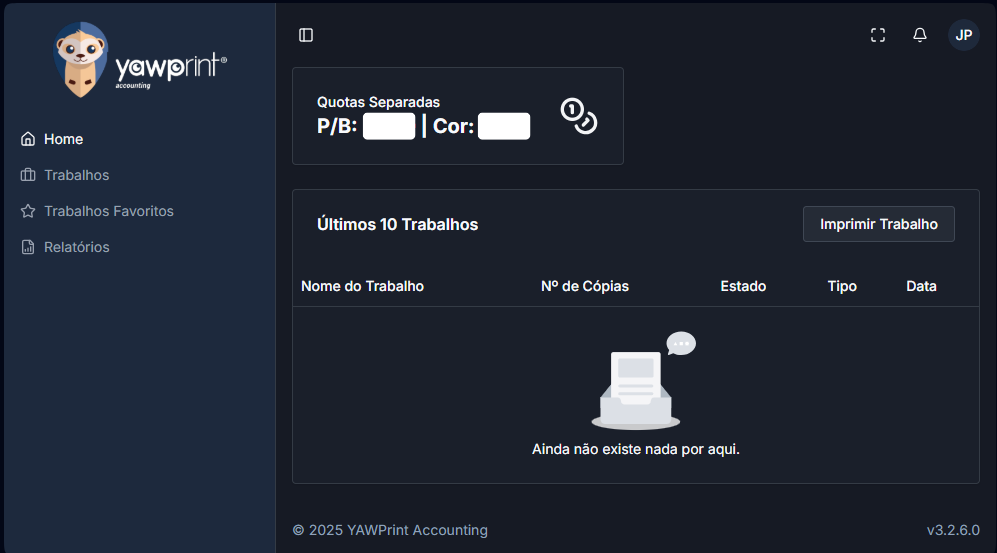
3. Clique em:
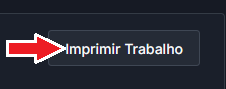
4. Na página seguinte:
a) escolha o ficheiro clicando em "Selecionar ficheiro", ou arrastando-o para cima da janela;
b) finalmente carregue no botão "Upload" para submeter:
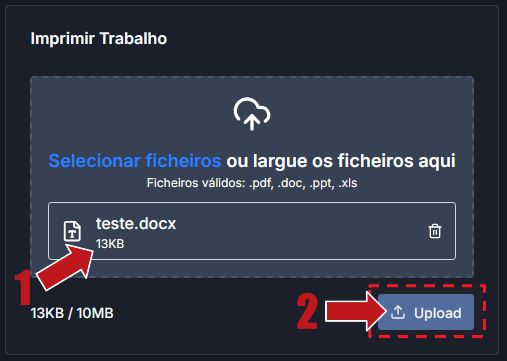
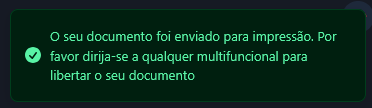
Se o ficheiro preencher os requisitos após carregar no botão verá a seguinte mensagem:
5. Dirija-se a uma impressora e faça o "login", com o seu pin de impressão, no canto superior direito do écran da impressora (se este estiver desligado carregue no botão de "power" que existe no écran)
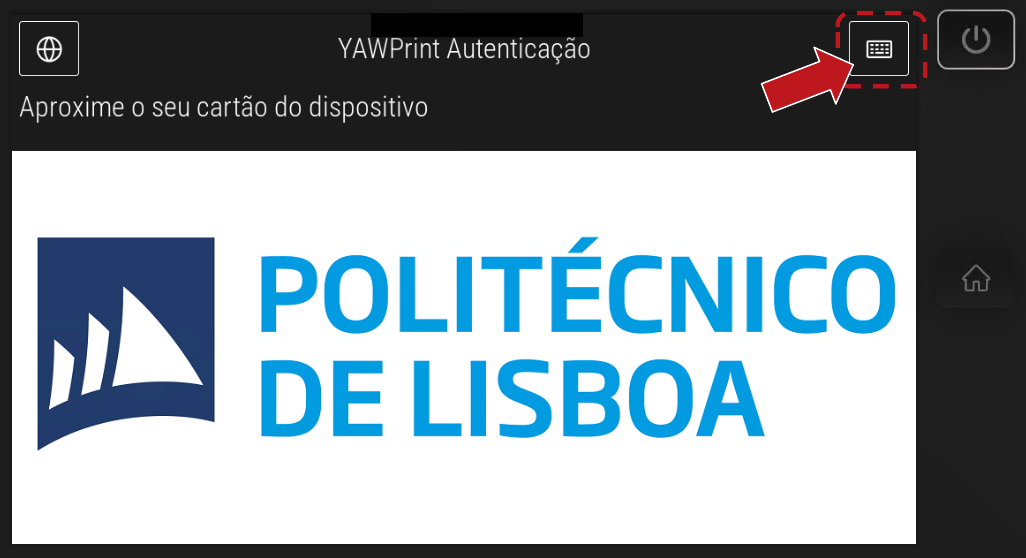
6. Na janela seguinte escreva o pin de impressão mencionado no ponto anterior e se a autenticação for bem sucedida vai ver a seguinte janela onde tem carregar no botão "Lista de trabalhos"
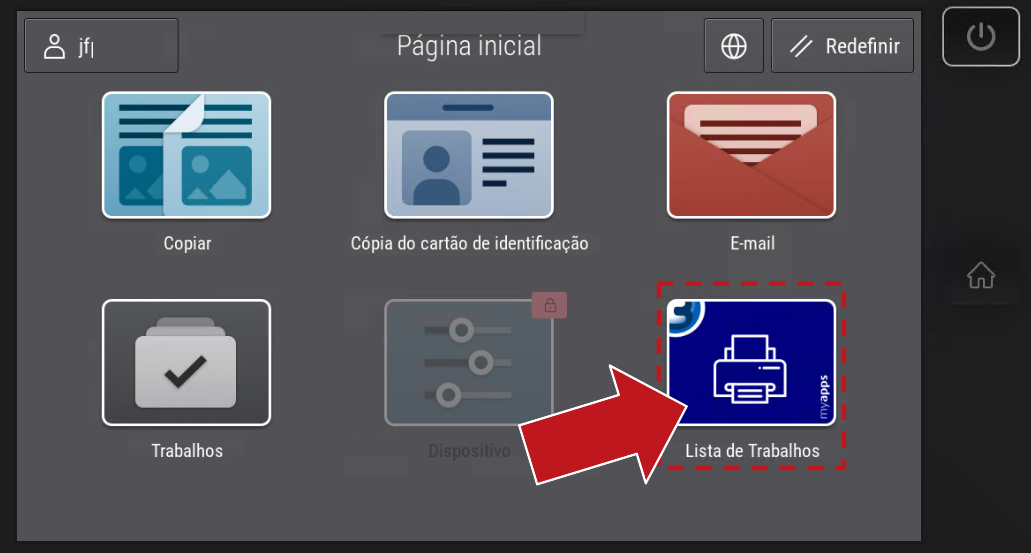
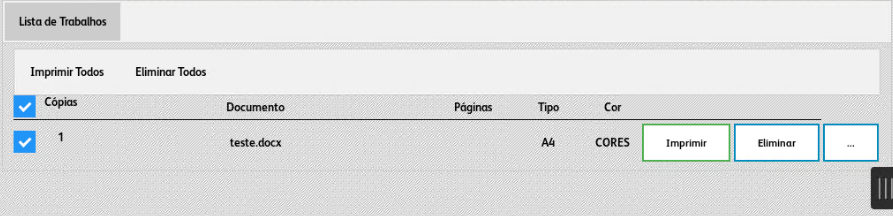
7. Se tudo tiver corrido bem o(s) trabalho(s) que submeteu deverão aparecer nesta janela. Mande-os imprimir ou elimine-os nos botões respetivos (o trabalho ficará retido em sistema durante 2 horas e depois eliminado de forma automática)
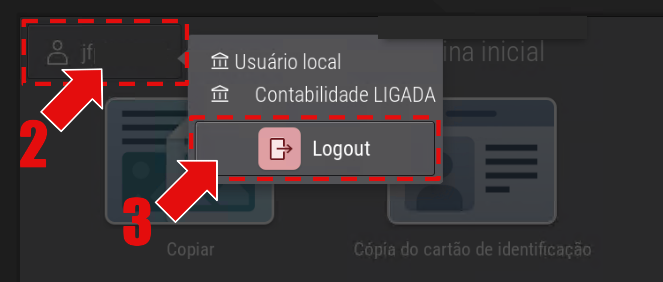
8. No final não se esqueça de fazer "logout" da sessão do seu utilizador na impressora
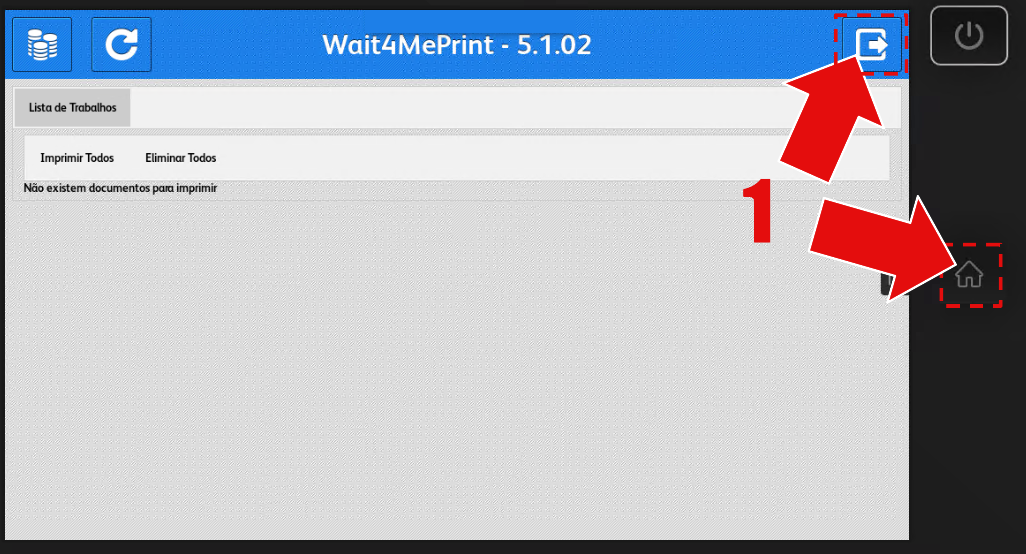
9. Ao voltar ao menu inicial clique sobre o seu utilizador no canto superior esquerdo